
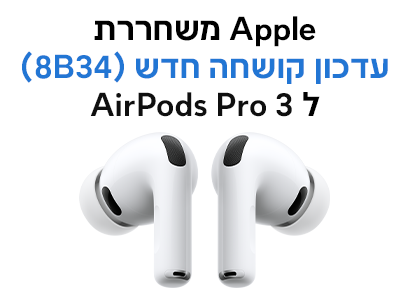
אפל שחררה עדכון קושחה חדש עבור AirPods Pro 3, שמעלה את האוזניות לגרסת קושחה 8B34. כמו בהרבה עדכוני קושחה ל-AirPods, אפל מפרסמת הערות קצרות וכלליות בלבד: “תיקוני באגים ושיפורים נוספים” — בלי פירוט מלא של מה השתנה. למרות זאת, בדרך כלל כדאי להתקין את העדכון, כי עדכוני קושחה משפרים יציבות ותפקוד יומיומי בצורה שקטה אבל משמעותית.
בהמשך תמצאו את כל מה שאפשר לדעת בוודאות, מה זה לרוב אומר בפועל, וגם מדריך צעד-אחר-צעד לבדיקה ולעדכון.
מה שוחרר (פרטים רשמיים)
גרסת הקושחה העדכנית
הגרסה העדכנית ל-AirPods Pro 3 היא: 8B34.
מה אפל אומרת שהשתנה
הערות השחרור של 8B34 הן משפט אחד: “תיקוני באגים ושיפורים נוספים.”
אפל לא מפרסמת רשימת שינויים מפורטת (למשל “שיפור ANC” או “תיקון מיקרופון”).
תאריך השחרור
העדכון מופיע כשפורסם בתאריך 13 בינואר 2026.
מה הוא מחליף
העדכון מגיע אחרי גרסת הקושחה הקודמת של AirPods Pro 3: 8B30. אם אצלכם עדיין מופיע 8B30 — כנראה שעדיין לא התעדכנתם.
מה בדרך כלל כולל “תיקוני באגים ושיפורים נוספים”
גם בלי פירוט רשמי, עדכוני קושחה כאלה לרוב מתמקדים ביציבות ובאמינות. לפעמים לא מרגישים “פיצ’ר חדש”, אבל כן רואים פחות תקלות מעצבנות בשימוש היומיומי.
דוגמאות לסוג הדברים שעדכונים כאלה נוטים לשפר:
יציבות בלוטות’: פחות ניתוקים או קפיצות באודיו
התחברות מחדש מהירה: מעבר חלק יותר בין iPhone, iPad ו-Mac
שיפור איכות שיחות: ביצועי מיקרופון עקביים וברורים יותר
עקביות בבקרת רעשים: תפקוד חלק יותר של ANC ושקיפות בסביבות מורכבות
תיקון “גליצ’ים” באודיו: קליקים/רעשים/עיוותים רגעיים
סוללה וטעינה: דיווח מדויק יותר, יציבות טעינה, או יעילות טובה יותר
שיפורי מערכת כלליים: תיקונים קטנים שמפחיתים באגים לאורך זמן
חשוב: אלה דוגמאות נפוצות למה שעדכוני קושחה עושים בדרך כלל. אפל לא אישרה בדיוק אילו תיקונים יש בתוך 8B34.
לאילו דגמים העדכון הזה שייך?
גרסה 8B34 מופיעה עבור AirPods Pro 3. לדגמים אחרים של AirPods יש בדרך כלל “גרסה עדכנית” משלהם, ולעיתים הם מתעדכנים בזמנים שונים.
איך בודקים אם כבר יש לכם 8B34
לפני שמנסים לעדכן, כדאי לבדוק איזו גרסה מותקנת אצלכם — הרבה פעמים העדכון כבר הותקן בלי ששמתם לב.
באייפון / אייפד
ודאו שה-AirPods מחוברים (שימו באוזניים או פתחו את המכסה ליד המכשיר).
היכנסו ל-הגדרות.
לחצו על Bluetooth.
לחצו על כפתור (i) ליד שם ה-AirPods.
גללו למטה ל-אודות.
חפשו גרסת קושחה.
אם מופיע 8B34 — אתם מעודכנים. אם מופיעה גרסה ישנה יותר (למשל 8B30) — המשיכו למדריך העדכון.
במאק (Mac)
חברו את ה-AirPods למאק.
היכנסו ל-הגדרות מערכת → Bluetooth.
לחצו על (i) ליד ה-AirPods.
חפשו את גרסת הקושחה במסך המידע.
איך מעדכנים ל-8B34 (מדריך צעד-אחר-צעד)
עדכון קושחה ל-AirPods לא עובד כמו עדכון iOS. בדרך כלל אין כפתור “עדכן עכשיו”. העדכון מותקן אוטומטית כאשר מתקיימים התנאים הנכונים.
כך תעשו את זה בצורה הכי אמינה:
צעד-אחר-צעד: שיטת העדכון המומלצת
מומלץ לעדכן את ה-iPhone/iPad/Mac לגרסה העדכנית של מערכת ההפעלה.

ודאו ש-Bluetooth פעיל.
ודאו שה-AirPods מצומדים ומוכרים למכשיר (paired).

חברו את המכשיר ל-Wi-Fi (חשוב לתהליך העדכון).

הכניסו את שתי האוזניות לתוך הקייס.
סגרו את המכסה.

חברו את הקייס ל-חשמל (כבל או טעינה אלחוטית — שניהם בסדר).

הניחו את הקייס קרוב למכשיר (בתוך טווח Bluetooth).
המתינו לפחות 30 דקות בלי להפריע לתהליך.

פתחו את המכסה וחברו מחדש.
בדקו שוב את גרסת הקושחה לפי ההנחיות למעלה.

טיפ: אל תפתחו וסגרו את המכסה כל כמה דקות במהלך ההמתנה — זה עלול לעכב את התהליך. תנו לזה זמן.
למה לפעמים לא רואים את העדכון מיד?
זה לגמרי רגיל. עדכוני קושחה עשויים להופיע בהדרגה ולא אצל כולם באותו רגע. סיבות נפוצות:
ה-AirPods לא היו בטעינה מספיק זמן
הקייס לא היה מחובר לחשמל
האייפון/אייפד לא היה על Wi-Fi
ה-AirPods לא התחברו לאחרונה למכשיר
העדכון עדיין “מתגלגל” ולא הגיע עדיין לכל המשתמשים
אם העדכון לא מתקין: צ’קליסט פתרון תקלות
1) בדיקות בסיס
ה-AirPods מתחברים ומנגנים כרגיל
המכשיר מחובר ל-Wi-Fi
הקייס באמת נטען (נסו כבל/מטען אחר)
2) נסו שוב פעם אחת
חזרו על כל השלבים ותנו עוד 30 דקות מלאות.
3) אתחול לאייפון
אתחול קצר יכול לעזור לרענן חיבורי Bluetooth ותהליכי רקע.
4) איפוס AirPods (מוצא אחרון)
אם אחרי כמה ניסיונות עדיין לא מתעדכן, איפוס וצימוד מחדש יכולים לעזור. לאחר האיפוס — חזרו על תהליך העדכון.
שאלות נפוצות (FAQ)
האם מקבלים התראה כשהעדכון הותקן?
ברוב המקרים לא. לכן כדאי לבדוק את גרסת הקושחה בהגדרות.
האם אפשר “להכריח” עדכון ידנית?
לא ממש. אפשר רק ליצור את התנאים הנכונים (חיבור, Wi-Fi, טעינה, מכסה סגור) ולהמתין.