
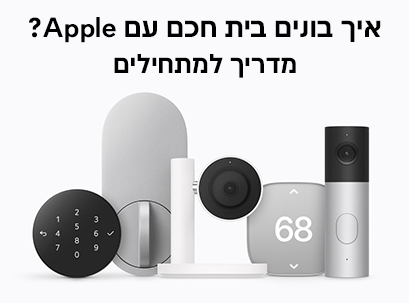
בית חכם עם Apple יכול להתחיל ממשהו פשוט: מנורה בסלון שאפשר להדליק מהאייפון, לעמעם לקראת צפייה בטלוויזיה או להפעיל בשעה קבועה בערב.
כדי להתחיל, צריך iPhone תואם, את אפליקציית ״הבית״ של Apple ואביזר חכם מתאים. כדי להוסיף שליטה מרחוק ואוטומציות, משלבים גם רכזת ביתית, כמו דגם מתאים של Apple TV 4K או HomePod.
אין צורך להחליף את כל המכשירים בבית או לקנות ציוד לכל חדר. במדריך הזה נתחיל ממנורה אחת בסלון, נחבר אותה לאפליקציית הבית, ניצור תרחיש לצפייה בסרט ונגדיר הדלקה אוטומטית בשעות הערב.
לתשומת לבכם: רמקולי HomePod ו־HomePod mini המוזכרים במדריך אינם זמינים כעת לרכישה באמירים, והמידע עליהם מובא לצורכי היכרות והעשרת הידע בנושא הבית החכם של Apple.
מה אפשר לעשות עם בית חכם של Apple?
אפליקציית הבית מרכזת את השליטה באביזרים תואמים במקום אחד. בהתאם לציוד שבוחרים, אפשר לשלוט בתאורה, בשקעים, בחיישנים, בתריסים ובמוצרים נוספים.
כדי להבין איך זה עובד, נשתמש בשלוש פעולות פשוטות:
| סוג הפעולה | מה עושים? | דוגמה בסלון |
|---|---|---|
| שליטה ידנית | מפעילים אביזר דרך האפליקציה | מדליקים את מנורת הספה מהאייפון |
| תרחיש | שומרים פעולה או קבוצת פעולות להפעלה משותפת | מפעילים את התרחיש ״זמן לסרט״ והמנורה מתעמעמת |
| אוטומציה | מגדירים פעולה שתתבצע כאשר מתקיים תנאי מסוים | המנורה נדלקת בכל ערב בשעה שנבחרה |
תרחיש ואוטומציה אינם אותו הדבר. תרחיש מגדיר מה יקרה, ואוטומציה מגדירה מתי או בעקבות מה הפעולה תתבצע.
למשל, אפשר להפעיל את התרחיש ״זמן לסרט״ בלחיצה באפליקציה. אוטומציה יכולה להדליק את התאורה בשעה קבועה, בלי צורך בלחיצה.
מה צריך כדי להתחיל?
למערכת הראשונה שלנו נבחר מנורת סלון עם נורה חכמה שניתנת לעמעום.
| מה צריך? | למה הוא משמש? |
|---|---|
| iPhone עם גרסת תוכנה מתאימה | להגדרה ולשליטה בבית החכם |
| אפליקציית ״הבית״ | להוספת אביזרים, חלוקה לחדרים ויצירת תרחישים ואוטומציות |
| רשת ביתית תקינה | לחיבור המכשירים ולגישה לשירותים מקוונים |
| רכזת ביתית תואמת | להפעלת אוטומציות ולשליטה מחוץ לבית |
| נורה חכמה ניתנת לעמעום | להפעלה, לכיבוי ולשינוי עוצמת האור באפליקציה |
לפני שקונים ציוד, כדאי לבדוק מה כבר יש בבית. ייתכן שהאייפון ומכשיר ה־Apple TV הקיימים מתאימים למשימה.
בחלק מהתצורות אפשר להתחיל בשליטה מקומית באביזרים גם ללא רכזת ביתית. במדריך הזה נשתמש ברכזת, משום שהמטרה היא להגדיר גם אוטומציות ושליטה מרחוק.
שלב 1: בוחרים את התאורה החכמה הראשונה
בחירה במוצר הראשון קובעת עד כמה ההתקנה תהיה פשוטה. למתחילים, מנורה שולחנית או מנורת רצפה עם נורה מתחלפת יכולה להיות נקודת פתיחה נוחה.
אפשרות ראשונה: נורה חכמה
נורה חכמה מתאימה אם רוצים להדליק ולכבות את האור, לשנות את הבהירות ולעיתים גם לבחור גוון אור או צבעים.
לפני הרכישה, בדקו:
שהנורה מתאימה לבית הנורה ולדרישות החשמל של גוף התאורה.
שהיצרן מציין תמיכה ב־Apple Home, ב־HomeKit או בחיבור Matter המתאים לשימוש באפליקציית הבית.
שאפשר לשלוט בעמעום דרך אפליקציית הבית.
האם נדרש גשר או התקן נוסף של היצרן.
המילה ״חכמה״ לבדה אינה מבטיחה תאימות ל־Apple Home. ייתכן שמוצר יעבוד רק באפליקציה של היצרן או ידרוש ציוד נוסף.
חשוב לזכור: נורה חכמה צריכה לקבל חשמל כדי להיות זמינה לשליטה. אם מכבים את המתג הפיזי שמזין אותה, האפליקציה לא תוכל להדליק אותה מחדש. בשימוש רגיל, משאירים את אספקת החשמל פעילה ומפעילים את הנורה דרך אמצעי השליטה המתאימים, בהתאם להוראות היצרן.
אפשרות שנייה: שקע חכם
שקע חכם יכול להתאים אם רוצים להדליק ולכבות מנורה קיימת בלי להחליף את הנורה.
מחברים את השקע החכם לשקע החשמל ואת המנורה אליו. לאחר ההגדרה, אפשר לשלוט באספקת החשמל למנורה דרך האפליקציה.
עם זאת, יש שתי מגבלות שכדאי להכיר:
שקע חכם רגיל אינו מאפשר לעמעם נורה רגילה.
המנורה צריכה לחזור לפעול כאשר אספקת החשמל מתחדשת. מנורות עם כפתור אלקטרוני עשויות לדרוש לחיצה נוספת.
בדקו גם שהשקע מתאים לתקע, למתח ולהספק של המכשיר המחובר.
לתרגיל במדריך הזה נבחר נורה חכמה עם עמעום, כדי שנוכל ליצור תאורה חלשה יותר לצפייה בסרט.
שלב 2: בוחרים רכזת ביתית — Apple TV או HomePod
רכזת ביתית היא מכשיר שנשאר בבית, מחובר לחשמל ולרשת, ומאפשר למערכת הבית החכם לפעול גם כשהאייפון נמצא מחוץ לבית.
כך, למשל, אפשר לצאת מהבית ועדיין לשלוט בתאורה דרך האייפון. הרכזת גם מאפשרת להפעיל אוטומציות שהוגדרו באפליקציית הבית.
מתי כדאי לבחור ב־Apple TV?
Apple TV מתאים למי שרוצים להשתמש באותו מכשיר גם לצפייה בתכנים בטלוויזיה וגם כרכזת ביתית.
עם זאת, חשוב לבדוק את הדגם המדויק. תמיכה כרכזת ביתית ותמיכה ב־Thread הן שתי יכולות שונות.
לדוגמה, אלה ההבדלים הרלוונטיים בין שני דגמי Apple TV 4K מדור שלישי, שהוצגו בשנת 2022:
| דגם | יכול לשמש כרכזת ביתית | תמיכה ב־Thread | חיבור Ethernet |
|---|---|---|---|
| Apple TV 4K בנפח 64GB, עם Wi‑Fi | כן | לא | לא |
| Apple TV 4K בנפח 128GB, עם Wi‑Fi ו־Ethernet | כן | כן | כן |
Thread היא טכנולוגיית תקשורת שבה משתמשים חלק מאביזרי הבית החכם. אם האביזר שבחרתם משתמש ב־Thread, כדאי לבדוק מראש כיצד הוא יתחבר לרשת הביתית.
בחירה ברכזת שכוללת את תמיכת Thread הנדרשת יכולה לפשט את ההקמה.
מתי כדאי לבחור ב־HomePod?
HomePod או HomePod mini יכולים להתאים למי שרוצים לשלב רכזת ביתית עם רמקול להאזנה למוזיקה.
אפשרויות השליטה הקולית באמצעות Siri תלויות בדגם, בשפה ובאזור. כדאי לבדוק את התמיכה הרלוונטית לפני הרכישה, במיוחד אם השליטה הקולית היא חלק מרכזי מהשימוש המתוכנן.
אין צורך לקנות גם Apple TV וגם HomePod כדי להתחיל. רכזת תואמת אחת יכולה להספיק למערכת הראשונה.
שלב 3: מכינים את האייפון ומגדירים את הרכזת
לפני שמוסיפים את המנורה, כדאי להכין את המערכת:
עדכנו את האייפון ואת הרכזת לגרסאות התוכנה המתאימות.
ודאו שהמכשירים מחוברים לרשת הביתית.
בדקו שאתם משתמשים בחשבון Apple המתאים להגדרת הבית.
הפעילו אימות דו־שלבי ואת צרור המפתחות של iCloud, בהתאם לדרישות ההגדרה.
בצעו את הגדרת הרכזת באמצעות החשבון של בעלי הבית באפליקציה.
הגדרת Apple TV כרכזת
חברו את Apple TV לחשמל, לטלוויזיה ולרשת הביתית, והשלימו את ההגדרה הראשונית.
לאחר מכן:
פתחו את ההגדרות ב־Apple TV.
היכנסו לאזור AirPlay ו־Apple Home.
בחרו באפשרות חדר.
שייכו את המכשיר לבית ולחדר המתאימים, למשל ״סלון״.
ודאו שחשבון המשתמש המוגדר מתאים לחשבון שבו אתם מנהלים את הבית.
שמות התפריטים עשויים להשתנות מעט לפי גרסת התוכנה ושפת הממשק.
כדאי לבדוק גם שיש ברשותכם כבל HDMI מתאים, שנמכר בנפרד ממכשיר Apple TV. במידת הצורך, אפשר לעיין בקטגוריית כבלים ומתאמים.
הגדרת HomePod כרכזת
חברו את HomePod לחשמל והמתינו שיהיה מוכן להגדרה. לאחר מכן קרבו אליו אייפון פתוח ופעלו לפי ההנחיות שעל המסך.
במהלך התהליך בחרו את הבית ואת החדר שבהם הרמקול נמצא. HomePod משתמש בפרטי הרשת שמועברים אליו במהלך ההגדרה, ולאחר ההגדרה המתאימה יכול לשמש כרכזת ביתית.
איך בודקים שהרכזת זמינה?
באפליקציית הבית, פתחו את הגדרות הבית וחפשו את האזור של רכזות וגשרים — Home Hubs & Bridges.
בדקו שהרכזת מופיעה ומחוברת. כדי שתוכל להמשיך לפעול, השאירו אותה מחוברת לחשמל ולרשת.
שלב 4: מוסיפים את המנורה לאפליקציית הבית
עכשיו אפשר לחבר את האביזר הראשון.
התקינו את הנורה לפי הוראות היצרן והפעילו את אספקת החשמל.
ודאו ש־Bluetooth פעיל באייפון.
פתחו את אפליקציית הבית.
לחצו על סימן הפלוס ובחרו הוסף אביזר — Add Accessory.
סרקו את קוד ההגדרה או פעלו לפי אפשרות הצימוד שהאביזר מציע.
אשרו את הוספת האביזר.
שייכו אותו לחדר ״סלון״.
תנו לו שם ברור, למשל ״מנורת הספה״.
אם היצרן דורש הגדרה מוקדמת באפליקציה שלו או חיבור לגשר ייעודי, השלימו את השלב הזה לפי ההוראות.
שמרו את קוד ההגדרה במקום נגיש. הוא עשוי להידרש אם תרצו לאפס את האביזר או להוסיף אותו מחדש בעתיד.
בדיקה קצרה לפני שממשיכים
נסו לבצע שלוש פעולות דרך אפליקציית הבית:
להדליק את המנורה.
לכבות אותה.
לשנות את עוצמת האור.
אם הפעולות האלה עובדות, אפשר להתקדם לתרחישים ולאוטומציות. אם לא, כדאי לפתור קודם את בעיית החיבור.
שלב 5: יוצרים תרחיש ראשון — ״זמן לסרט״
תרחיש מאפשר לשמור הגדרת תאורה ולהפעיל אותה שוב בלחיצה.
בדוגמה שלנו, התרחיש ״זמן לסרט״ ידליק את מנורת הספה בעוצמה של 20%.
כך מגדירים אותו:
פתחו את אפליקציית הבית.
לחצו על סימן הפלוס.
בחרו הוסף תרחיש — Add Scene.
בחרו באפשרות ליצור תרחיש מותאם אישית.
תנו לו את השם ״זמן לסרט״.
הוסיפו את ״מנורת הספה״.
הגדירו שהמנורה תהיה דולקת בעוצמה של 20%.
בדקו את התרחיש ושמרו אותו.
כעת אפשר להפעיל את אותה תאורה בלי לשנות את הבהירות ידנית בכל פעם.
בהמשך תוכלו לצרף לתרחיש מנורות נוספות או אביזרים תואמים אחרים. בשלב הראשון, מנורה אחת מספיקה כדי להבין את העיקרון.
התרחיש שהגדרנו משנה את התאורה בלבד. הוא אינו מתחיל לנגן סרט באופן אוטומטי.
שלב 6: מגדירים הדלקה אוטומטית בערב
לאחר שהשליטה הידנית והתרחיש עובדים, אפשר ליצור אוטומציה פשוטה.
למשל: מנורת הספה תידלק בכל ערב בשעה 19:00.
פתחו את אזור האוטומציות באפליקציית הבית.
בחרו הוסף אוטומציה — Add Automation.
בחרו בתנאי המבוסס על שעה ביום.
הגדירו את השעה ואת ימי הפעילות.
בחרו את מנורת הספה.
הגדירו הדלקה ואת עוצמת האור הרצויה.
בדקו את האוטומציה ושמרו אותה.
כדאי להשתמש בה במשך כמה ימים ולראות אם השעה והבהירות מתאימות לשגרה שלכם.
הדלקה אוטומטית אינה מגדירה כיבוי אוטומטי. אם רוצים שהמנורה תכבה בשעה מסוימת, יש להגדיר גם את פעולת הכיבוי, למשל באמצעות אוטומציה נפרדת.
שלב 7: הופכים את הבית החכם לנוח לכל בני הבית
מערכת בית חכם צריכה להיות ברורה גם למי שלא הגדירו אותה.
בחרו שמות פשוטים שמתארים את המקום או השימוש: ״מנורת הספה״, ״תאורת הכניסה״ או ״מנורת חדר השינה״.
כדאי גם להסביר אילו מתגים פיזיים צריכים להישאר פעילים כדי שהנורות החכמות יהיו זמינות.
איך משתפים גישה?
באפליקציית הבית אפשר להזמין אנשים נוספים באמצעות חשבונות Apple שלהם.
פתחו את האפשרות להוספת אנשים.
בחרו את סוג הגישה המתאים.
שלחו הזמנה לחשבון של האדם שתרצו לצרף.
בדקו את ההרשאות, כולל שליטה מרחוק ועריכת הבית, לפי האפשרויות הזמינות.
אין צורך לשתף את סיסמת חשבון Apple שלכם. כל אדם יכול להשתמש בחשבון האישי שלו ובהרשאות שקיבל.

HomeKit, Matter ו־Thread: מה ההבדל?
אחרי שמחברים את האביזר הראשון, קל יותר להבין את המונחים שפוגשים בזמן הקנייה.
HomeKit
HomeKit היא המסגרת של Apple לשילוב אביזרי בית חכם. מוצרים תואמים יכולים להשתלב באפליקציית הבית ולאפשר פעולות בהתאם ליכולות שלהם.
Matter
Matter הוא תקן שמיועד לאפשר למוצרי בית חכם לעבוד עם מערכות של חברות שונות.
עם זאת, חשוב לבדוק את הדגם המדויק ואת סוג האביזר. תמיכה ב־Matter אינה מבטיחה שכל תכונה שמופיעה באפליקציית היצרן תהיה זמינה גם באפליקציית הבית.
Thread
Thread היא טכנולוגיית תקשורת אלחוטית המיועדת, בין היתר, לאביזרי בית חכם בעלי צריכת חשמל נמוכה.
אביזרי Thread נעזרים בנתב גבול של Thread כדי להתחבר לרשת הביתית הרחבה יותר. חלק ממכשירי Apple יכולים למלא את התפקיד הזה, בהתאם לדגם.
לכן, לפני רכישה, בדקו שתי שאלות:
האם האביזר תואם לאפליקציית הבית?
האם יש לכם את ציוד התקשורת הדרוש לחיבור שלו?
מה עושים אם האביזר לא מתחבר?
בעיות בהגדרה הראשונה נפתרות לעיתים באמצעות בדיקה פשוטה.
בדקו שהאביזר מקבל חשמל
אם המתג הפיזי של הנורה כבוי, היא לא תהיה זמינה לצימוד או לשליטה.
ודאו שהדגם תואם
בדקו את מספר הדגם ואת הוראות היצרן. לעיתים מוצרים שנראים דומים תומכים במערכות שונות.
בדקו אם חסר שלב בהגדרה
חלק מהאביזרים דורשים עדכון תוכנה, התקנה באפליקציית היצרן או חיבור לגשר לפני שאפשר לצרף אותם לאפליקציית הבית.
בדקו את הרשת
בחלק מאביזרי ה־Wi‑Fi נדרשת רשת בתדר 2.4GHz. פעלו לפי דרישות היצרן וודאו שהטלפון והציוד הנלווה מחוברים לרשת המתאימה.
התקרבו בזמן הצימוד
קרבו את האייפון לאביזר וודאו ש־Bluetooth פעיל.
בדקו אם האביזר כבר משויך לבית אחר
אביזר שהוגדר בעבר עשוי לדרוש הסרה מהבית הקודם או איפוס בהתאם להוראות היצרן.
אם השליטה הידנית עובדת אבל האוטומציה אינה פועלת, בדקו שהרכזת מחוברת ושהשעה, הימים והתנאים הוגדרו נכון.
עדיף לשנות דבר אחד בכל פעם, כדי להבין מה פתר את הבעיה.
מה כדאי לבדוק לפני שקונים ציוד לבית חכם בישראל?
מעבר לתאימות לאפליקציית הבית, כדאי לבדוק את הפרטים המעשיים:
הדגם המדויק: דגמים שונים באותה סדרה עשויים להציע חיבורים ויכולות שונים.
התאמה לחשמל המקומי: בדקו מתח, סוג תקע, בית נורה והספק מותר, לפי סוג המוצר.
ציוד נוסף: ודאו אם נדרש גשר של היצרן, נתב גבול של Thread או רכיב אחר.
שפה ואזור: בדקו בנפרד את זמינות השליטה הקולית ואת התאימות לאפליקציית הבית.
זמינות ואחריות: בדקו מה כלול ברכישה ומהם תנאי השירות של הדגם שבחרתם.
לפרויקט ראשון, מנורה עם נורה חכמה יכולה להיות התחלה פשוטה יותר מהחלפת מפסק קיר המחובר לתשתית החשמל.
איך מרחיבים את המערכת בהמשך?
השתמשו במערכת הראשונה כמה ימים לפני שמוסיפים ציוד.
שאלו את עצמכם:
האם התאורה האוטומטית פועלת בשעה הנכונה?
האם התרחיש ״זמן לסרט״ נוח לשימוש?
האם בני הבית מבינים איך להפעיל את המנורה?
איזו פעולה נוספת כדאי להפוך לפשוטה יותר?
השלב הבא יכול להיות מנורת לילה, תאורה בכניסה או חיישן תנועה תואם במסדרון. בחרו תוספת שמשרתת צורך ברור והוסיפו אותה בהדרגה.
אם Apple TV משתלב בתכנון, אפשר להשוות באמירים בין הדגמים לפי הדור, אפשרויות החיבור והתפקיד שלהם בבית החכם. לציוד משלים, כגון שלט חלופי, אפשר לעיין בקטגוריית אביזרים ל־Apple TV ולבדוק התאמה לדגם שברשותכם.
שאלות נפוצות
האם אפשר להתחיל בלי Apple TV או HomePod?
בחלק מהמקרים כן. ב־iOS 18 ובגרסאות מאוחרות יותר אפשר להוסיף ולשלוט מקומית באביזרי Matter נתמכים גם ללא רכזת ביתית, בכפוף לדרישות האביזר והמכשיר.
לאביזרי Thread יש דרישות חיבור נוספות. לצורך שליטה מחוץ לבית והפעלת אוטומציות, כדאי לתכנן את המערכת עם רכזת תואמת.
האם חייבים לקנות אייפון חדש?
לא בהכרח. בדקו אם האייפון הקיים תומך בגרסת התוכנה ובדרישות האביזרים שבחרתם.
הדרישות לשליטה רגילה באפליקציית הבית עשויות להיות שונות מהדרישות לתכונות מתקדמות אחרות.
האם צריך גם Apple TV וגם HomePod?
לא. רכזת תואמת אחת יכולה להספיק להתחלה.
הבחירה תלויה בשימושים שלכם: צפייה בטלוויזיה, האזנה למוזיקה, אפשרויות החיבור והאביזרים שתרצו להוסיף.
האם שקע חכם יכול לעמעם כל מנורה?
לא. שקע חכם רגיל שולט באספקת החשמל, ולכן מאפשר בדרך כלל הדלקה וכיבוי.
כדי לשלוט בבהירות, צריך נורה חכמה ניתנת לעמעום או פתרון עמעום מתאים.
האם אפשר לשלב מוצרים של יצרנים שונים?
כן, כל עוד כל מוצר תואם למערכת ועומד בדרישות החיבור שלו.
בדקו כל דגם בנפרד, כולל הצורך בגשר והפעולות הזמינות באפליקציית הבית.
האם חייבים להשתמש ב־Siri?
לא. אפשר לשלוט באביזרים דרך אפליקציית הבית, להפעיל תרחישים ולהגדיר אוטומציות בלי להשתמש בפקודות קוליות.
מה כדאי לקנות קודם?
התחילו מפעולה אחת שתרצו לשפר, למשל הדלקת מנורת הסלון בערב.
בדקו איזה ציוד כבר יש לכם, בחרו אביזר אחד תואם והוסיפו רכזת אם היא נדרשת לשימוש המתוכנן. כך תוכלו ללמוד את המערכת דרך שימוש יומיומי פשוט.