
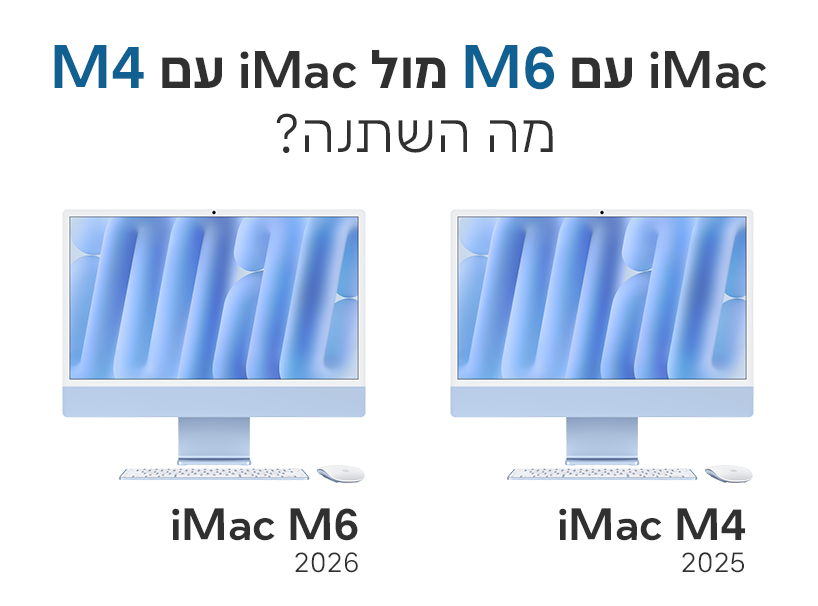
ה־iMac עם M6 מביא חומרת עיבוד וקישוריות מעודכנות למחשב ה־All-in-One של Apple. עם זאת, כדי להחליט אם כדאי לשדרג, צריך לבחון יותר משם השבב. התוכנות שבהן אתם משתמשים, צורכי הזיכרון, הציוד המחובר והמחשב הקיים משפיעים על החשיבות המעשית של השינויים.
אם אתם בוחנים את מגוון מחשבי iMac באמירים, התחילו בזיהוי התצורה שמתאימה לעבודה שלכם. גם בתוך אותו דור קיימים הבדלים ביכולות בין הדגמים.
Apple עברה מ־M4 ל־M6 בסדרת iMac, בלי להציג iMac עם M5. לכן, M4 הוא הדור הקודם הרלוונטי להשוואה.
עודכן ב־1 בנובמבר 2026: המאמר משווה בין המפרטים שפרסמה Apple ומתייחס לטענות הביצועים של היצרנית. זוהי סקירה טכנית מקדימה, ולא סקירה המבוססת על התנסות מעשית. ההמלצות מבטאות את הערכת המערכת.
תשובה קצרה: למי כדאי לשקול שדרוג?
כדאי לשקול את iMac M6 אם המחשב הנוכחי מאט באופן קבוע בעבודה תובענית, והדגם החדש נותן מענה לגורם שמעכב אתכם. דוגמאות לכך הן עיבוד גרפי בתוכנות נתמכות, משימות AI מקומיות והעברות קבצים תכופות באמצעות ציוד רשת תואם.
המשך שימוש ב־iMac M4 הוא בחירה הגיונית אם הוא כבר מתמודד היטב עם העבודה שלכם. מעבד חדש יותר אינו מבטיח שיפור מורגש בכל פעולה.
למי שרוכשים iMac לראשונה, חשוב לבחון את התצורה המלאה. הזיכרון, האחסון, החיבורים ואפשרויות המסך עשויים להיות חשובים לא פחות מדור המעבד.
לפני שדרוג, הגדירו פעולה שתרצו לשפר. יעד כמו „לייצא את הפרויקט הזה מהר יותר” שימושי יותר מהשאיפה הכללית „לקנות מחשב חדש יותר”.
איך אנחנו משווים בין הדגמים והתצורות?
בשני הדורות קיימת גרסה עם שני חיבורים וגרסה בעלת יכולות מורחבות עם ארבעה חיבורים. השוואה בין תצורת הכניסה של דור אחד לתצורה הגבוהה של הדור האחר עלולה ליצור רושם לא מדויק לגבי גודל השינוי.
נקודות ההתחלה המתאימות להשוואה הן:
iMac M4 עם שני חיבורים מול iMac M6 עם שני חיבורים.
iMac M4 עם ארבעה חיבורים מול iMac M6 עם ארבעה חיבורים.
נפחי זיכרון ואחסון מקבילים.
זכוכית רגילה מול זכוכית רגילה.
כך קל יותר להבחין בין שינויים הקשורים למעבד לבין הבדלים שנובעים מבחירת התצורה.
בבדיקות ביצועים יש להתאים גם את גרסת התוכנה, הפרויקט, הגדרות הייצוא והאחסון המחובר. טבלת מפרט אינה מחליפה בדיקה כזאת.
iMac M6 מול iMac M4: השוואת מפרטים
| מאפיין | iMac M4 | iMac M6 |
|---|---|---|
| CPU / GPU בגרסת שני החיבורים | 8 ליבות / 8 ליבות | 10 ליבות / 10 ליבות |
| CPU / GPU בגרסת ארבעת החיבורים | 10 ליבות / 10 ליבות | 12 ליבות / 12 ליבות |
| Neural Engine | 16 ליבות | Dual 16-core |
| רוחב פס לזיכרון | 120GB/s | עד 170GB/s |
| אפשרויות זיכרון בגרסת שני החיבורים | 16GB או 24GB | 16GB או 24GB |
| אפשרויות זיכרון בגרסת ארבעת החיבורים | 16GB, 24GB או 32GB | 16GB, 24GB או 32GB |
| אפשרויות SSD בגרסת שני החיבורים | 256GB–1TB | 256GB–1TB |
| אפשרויות SSD בגרסת ארבעת החיבורים | 256GB–2TB | 256GB–2TB |
| מסך | Retina בגודל 24 אינץ׳ וברזולוציית 4.5K | Retina בגודל 24 אינץ׳ וברזולוציית 4.5K |
| קישוריות אלחוטית | Wi-Fi 6E ו־Bluetooth 5.3 | Wi-Fi 7 ו־Bluetooth 6 |
| Ethernet | Gigabit, בהתאם לתצורה | 2.5Gb, בהתאם לתצורה |
הגודל האלכסוני בפועל של המסך הוא 23.5 אינץ׳ בשני הדורות. אפשרויות התצורה שמפרסמת Apple אינן מבטיחות שכל שילוב מוצע בכל רשומת מוצר אצל משווק.
M6 מול M4: איך להבין את הבדלי הביצועים?
שדרוג מעבד עשוי להשפיע על כמה שלבים בתהליך העבודה, אך לא בהכרח לשפר את כולם באותה מידה.
פתיחת תוכנה, חישוב בגיליון אלקטרוני, החלת אפקט על תמונה וייצוא וידאו משתמשים בשילובים שונים של עיבוד, זיכרון ואחסון.
לכן, השאלה השימושית היא: באיזה שלב בעבודה אתם ממתינים למחשב?
ביצועי CPU: משימות יומיומיות ועבודה תובענית
ה־CPU מבצע את הוראות העיבוד הכלליות של התוכנות. פעולות מסוימות נשענות במידה רבה על תהליכון יחיד, ואחרות מחלקות את העבודה בין כמה ליבות.
ליבות CPU נוספות עשויות לספק משאבים נוספים למשימות שמתבצעות במקביל. עם זאת, מספר הליבות לבדו אינו קובע את פער הביצועים בין דורות מעבדים. גם הארכיטקטורה ואופן הפעולה של התוכנה משפיעים על התוצאה.
Apple מדווחת על ביצועים מהירים עד פי 1.5 לעומת M4 בבדיקות נבחרות של משימות פרודוקטיביות, ובהן עבודה ביישומים כמו Microsoft Excel.
זוהי תוצאת בדיקה של היצרנית. היא אינה מבטיחה שכל גיליון או משימה משרדית יסתיימו מהר יותר באותו שיעור. מסמך קטן עשוי להגיב במהירות מספקת כבר במחשב הקיים, כך שההבדל המעשי יהיה מתון.
בעבודה עם גיליונות מורכבים, כדאי לבדוק קובץ שמייצג את העבודה שלכם. מבנה הנוסחאות, חיבורים למקורות מידע חיצוניים ותוספים עשויים להשפיע על התוצאות.
ביצועי GPU: גרפיקה, עריכה ותוכנות נתמכות
ה־GPU מטפל בגרפיקה ובחישובים מקביליים נתמכים. תוכנות יצירה עשויות להשתמש בו לאפקטים, לתצוגה מקדימה, לרינדור ולפעולות נוספות.
Apple מדווחת על ביצועים מהירים עד פי שניים לעומת M4 בהשוואות גרפיות נבחרות, ובהן עריכת תמונות ב־Affinity. בנוסף, M6 מציג מאיצים עצביים בתוך ליבות ה־GPU.
היכולות האלה רלוונטיות כאשר התוכנה משתמשת בהן. הן אינן מבטיחות שיפור זהה בכל כלי עריכה.
לדוגמה, תהליך יצירה איטי עשוי לכלול כמה עיכובים נפרדים:
טעינת קבצים מהאחסון.
החלת אפקט.
עדכון התצוגה המקדימה.
ייצוא הפרויקט המוגמר.
שיפור בשלב אחד לא בהכרח מסיר את העיכובים בשלבים האחרים. חפשו מדידות שמתייחסות לפעולה שאתם מבצעים בתדירות הגבוהה ביותר.
Neural Engine ו־Apple Intelligence
ה־Neural Engine מספק עיבוד ייעודי לפעולות נתמכות של למידת מכונה.
Apple מדווחת על ביצועי AI מקומיים מהירים עד פי חמישה לעומת M4 בבדיקות נבחרות של עיבוד הנחיות ב־LM Studio. מדובר במדידה של עומס עבודה מסוים, ולא של כל תכונת AI.
חשוב גם להבחין בין עיבוד מקומי לבין שירותים מקוונים. אם כלי AI מבצע את רוב העבודה בשרת מרוחק, למחשב מהיר יותר עשויה להיות השפעה מוגבלת על זמן קבלת התשובה.
ה־iMac עם M4 כבר תומך ב־Apple Intelligence. לכן, כדאי לבחון שדרוג בהתאם לתכונות ולמשימות הנחוצות לכם, מעבר לעצם התמיכה במערכת.
למשתמשים דוברי עברית, חשוב לבדוק בנפרד את דרישות השפה של כל תכונה. תמיכה של macOS בשפה מסוימת אינה מאשרת שכל תכונות Apple Intelligence פועלות באותה שפה.
זיכרון ואחסון: איך לבחור את התצורה המתאימה?
לזיכרון ולנפח ה־SSD יש תפקידים שונים.
הזיכרון מחזיק מידע שהתוכנות משתמשות בו בזמן העבודה. האחסון שומר תוכנות, מסמכים, תמונות וקבצים אחרים גם לאחר סיום השימוש.
SSD גדול יותר אינו מחליף זיכרון נוסף, וזיכרון נוסף אינו מוסיף מקום לספריית המדיה שלכם.
כמה זיכרון מאוחד אתם צריכים?
הזיכרון המאוחד משותף לרכיבי העיבוד של המערכת. כדי לבחור נפח מתאים, צריך להביא בחשבון את הדרישות המצטברות של התוכנות.
כנקודת התחלה מעשית:
16GB: לבחינה עבור מסמכים, גלישה, לימודים ושימוש מתון בתוכנות.
24GB: לשקילה כאשר כמה תוכנות בעלות דרישות משמעותיות נשארות פתוחות יחד.
32GB: לבחינה עבור פרויקטים יצירתיים גדולים יותר, ריבוי משימות כבד או עבודת AI מקומית נתמכת.
אלו הנחיות לתכנון, ולא הבטחות לביצועים. פרויקט תובעני עשוי לדרוש יותר ממה שניתן להסיק מהקטגוריה הכללית של התוכנה.
אם כבר יש לכם Mac, בדקו את מדד לחץ הזיכרון, Memory Pressure, ב־Activity Monitor בזמן עבודה רגילה. לחץ מתמשך שמלווה בהאטות מורגשות מספק מידע שימושי יותר ממספר התוכנות הפתוחות בלבד.
בעבודת AI מקומית, בדקו את דרישות המודל והתוכנה המסוימים. גודל המודל, רמת הדיוק ואורך ההקשר עשויים לשנות משמעותית את דרישות הזיכרון.
מתי נפח SSD נוסף חשוב?
תכננו את האחסון בהתאם לחומרים שצריכים להישאר במחשב.
חומרי גלם לווידאו, ספריות תמונות, קבצים שהורדו ומטמונים של תוכנות עלולים להצטבר במהירות. השאירו מקום לפרויקטים פעילים ולצמיחה עתידית, מעבר למסמכים הקיימים היום.
אחסון חיצוני יכול לסייע בניהול ארכיונים ואוספי מדיה גדולים. עם זאת, הוא מוסיף ציוד ודורש תכנון של חיבורים וגיבויים.
Apple מציינת ביצועי קריאה וכתיבה של SSD מהירים עד פי שניים בהשוואות נבחרות של M6. הטענה מתייחסת לביצועי העברת נתונים, ולא להכפלת הנפח או המהירות של כל תוכנה.
בעבודה שלכם, הבחינו בין מגבלה של האחסון למגבלה של העיבוד. כונן מהיר יותר אינו מבטל זמן חישוב שתלוי בעיקר ב־CPU או ב־GPU.

מסך: האם חוויית הצפייה השתנתה?
המסך המובנה הוא חלק מרכזי מחוויית השימוש ב־iMac, אך המפרטים שפורסמו אינם מצביעים על שינוי משמעותי בין הדורות בתחום הזה.
רזולוציה, בהירות ותמיכה בצבעים
שני הדורות מציעים רזולוציה של 4480 × 2520, בהירות של 500 ניט, טווח צבעים רחב P3 וטכנולוגיית True Tone.
לכן, אין לבסס שדרוג על טענה שהמסך המובנה גדול יותר או בעל רזולוציה גבוהה יותר.
בשימוש יומיומי, הביאו בחשבון גם את מרחק הצפייה, גודל הטקסט, התאורה בחדר והשטח הזמין להצגת התוכנות. מסך יכול להציג פרטים רבים ועדיין להרגיש צפוף כשכמה חלונות פתוחים יחד.
בעבודה שבה דיוק הצבע חשוב, בחנו את תהליך העבודה המלא, לרבות הגדרות התוכנה, דרישות הכיול והתוצר הסופי. מפרט המסך לבדו אינו מבטיח התאמה בין חומר מודפס לתצוגה על המסך.
זכוכית רגילה מול זכוכית Nano-Texture
זכוכית Nano-Texture ממשיכה להיות אפשרות בתצורה הגבוהה של כל אחד מהדורות.
מטרתה להפחית השתקפויות וסנוור. מידת התועלת שלה תלויה במיקום המחשב.
לפני הבחירה, בחנו את החלונות, התאורה שמעליכם והאפשרות לשנות את מיקום השולחן. גם שינוי בסידור החדר עשוי לשפר את נוחות הצפייה.
השוו בין אפשרויות הזכוכית בנפרד מביצועי המעבד. העדפה לגימור מסוים אינה מעידה בפני עצמה על צורך בשבב חדש יותר.
חיבורים ומסכים חיצוניים: מה אפשר לחבר?
שני הדורות מציעים חיבורי Thunderbolt 4, עם שניים או ארבעה חיבורים בהתאם לדגם. אין לתאר את iMac M6 כשדרוג ל־Thunderbolt 5.
גם מספר המסכים החיצוניים תלוי בתצורה: גרסאות שני החיבורים תומכות במסך חיצוני אחד, וגרסאות ארבעת החיבורים תומכות בעד שני מסכים חיצוניים. M6 מוסיף שילובים נתמכים נוספים של רזולוציה וקצב רענון.
בדקו את השילוב המדויק שהמסך שלכם דורש. הרזולוציה, קצב הרענון, הכבל, המתאם ותחנת העגינה צריכים לפעול יחד.
לפני בחירת התצורה, ערכו רשימה של הציוד שאתם מחברים:
מסכים חיצוניים.
כונני עבודה וגיבוי.
ציוד אודיו.
קוראי כרטיסים.
ציוד היקפי קווי.
תחנת עגינה יכולה להקל על ניהול סביבת העבודה, אך אינה מגדילה באופן אוטומטי את מגבלת המסכים המובנית במחשב. לתכנון עמדה עם ציוד נוסף, אפשר לבחון את תחנות העגינה למחשבי Mac באמירים.
קישוריות אלחוטית ו־Ethernet
השינויים בקישוריות מועילים במיוחד כאשר גם ציוד הרשת שסביב המחשב יכול לנצל אותם.
ב־Wi-Fi יש להביא בחשבון את הנתב, המרחק, ההפרעות וחיבור האינטרנט. תקן אלחוטי חדש יותר אינו פותר לבדו חבילת אינטרנט איטית או מיקום עם קליטה חלשה.
בחיבור Ethernet חשובים גם מתג הרשת והמכשיר שבקצה השני. העברת קבצים גדולים לשרת משרדי תואם יוצרת דרישות שונות מבדיקת דואר אלקטרוני.
מהירות החיבור הקווי הגבוהה יותר עשויה להיות רלוונטית במיוחד כאשר כמה אנשים עובדים עם קבצים משותפים. עם זאת, מהירות האחסון בשרת והתעבורה ברשת עדיין עלולות להגביל את ההעברה.
התייחסו לשדרוג הרשת כהחלטה הנוגעת למערכת כולה. החלפת המחשב בלבד עשויה להשאיר את הגורם העיקרי להאטה ללא שינוי.
מצלמה, מיקרופונים ורמקולים
שני הדורות כוללים מצלמת 12MP עם Center Stage ו־Desk View, מערך של שלושה מיקרופונים ומערכת של שישה רמקולים.
המפרטים המשותפים האלה אינם מצדיקים הצגה של M6 כחוויית שיחות וידאו או אודיו חדשה לחלוטין.
בפגישות מקוונות, לתנאי החדר עשויה להיות השפעה גדולה. מקמו את המצלמה בזווית נוחה, הימנעו מתאורה חזקה מאחוריכם והביאו בחשבון רעשי רקע.
בהקלטות או במצגות ללקוחות, בדקו את התוצאה בתוכנה שבה אתם משתמשים בפועל. דחיסה ואיכות החיבור יכולות להשפיע על מה שהמשתתפים האחרים רואים ושומעים.
ללא בדיקה ישירה, אין בסיס מבחינתנו לטעון לשיפור משמעותי בין הדורות באיכות התמונה, בבהירות המיקרופונים או בביצועי הרמקולים.
עיצוב ואביזרים כלולים
מבנה ה־All-in-One המוכר ומבחר שבעת הצבעים ממשיכים גם ב־M6.
בתכנון שולחן העבודה, כדאי לבחון יותר מהמראה של המחשב. גובה הצפייה, מיקום הכיסא, התאורה והגישה לציוד המחובר משפיעים על הנוחות היומיומית.
גם המקלדת תלויה בתצורה. בשני הדורות, גרסת הכניסה כוללת Magic Keyboard רגילה, והגרסה הגבוהה כוללת Touch ID.
בדקו ברשומת המוצר המדויקת את שפת המקלדת, קיומו של לוח מקשים מספרי וסוג העכבר או משטח העקיבה. תמונות המוצר עשויות להציג שילוב אביזרים שונה מהתצורה שנבחרה.
פריסת מקלדת מתאימה חשובה במיוחד למי שעוברים באופן קבוע בין עברית לאנגלית.
איזה דגם מתאים לעבודה שלכם?
ההמלצות הבאות מבוססות על הערכה מערכתית של היכולות שפורסמו, ולא על בדיקות ביצועים שערכנו בעצמנו.
שימוש ביתי, לימודים ועבודה משרדית
התחילו בתוכנות שבהן אתם משתמשים מדי יום.
מסמכים, מחקר, שיחות וידאו וניהול ענייני הבית אינם מחייבים באופן אוטומטי החלפת מחשב שכבר מתפקד היטב.
ברכישה חדשה, בחנו כמה תוכנות נשארות פתוחות, כמה אחסון מקומי דרוש לכם והאם מחשב שולחני קבוע מתאים לשגרת השימוש.
לבעלי M4 כדאי לזהות מגבלה שחוזרת על עצמה לפני השדרוג. המתנה מזדמנת עשויה לנבוע מתוכנה או מהרשת, והחלפת המחשב לא בהכרח תפתור אותה.
צילום, עיצוב ועריכת וידאו
למשתמשים בתחומי היצירה כדאי להשוות באמצעות פרויקטים שמייצגים את העבודה שלהם.
בדיקה שימושית כוללת את הפעולות שגוזלות את מרב הזמן: עיבוד קבוצת קבצים, החלת אפקטים, ניגון ציר הזמן או ייצוא סופי.
בחנו את הזיכרון והאחסון לצד המעבד. בחירה בשבב חדש יותר עם תצורה שאינה מתאימה לצרכים עלולה להשאיר מגבלה חשובה ללא פתרון.
הביאו בחשבון גם את סביבת העבודה. אם מסך חיצוני גדול או ייעודי הוא חלק מרכזי מהעבודה, השוו בין מחשב All-in-One לבין מחשב ומסך נפרדים. מגוון מחשבי Mac mini מציע מבנה נוסף שאפשר לבחון.
שימוש עסקי וריבוי משימות
בשימוש עסקי, הגדירו תחילה את סביבת העבודה.
בדקו תאימות לתוכנות, דרישות ציוד היקפי, גישה לאחסון משותף ומספר התוכנות שפועלות יחד. כללו בבדיקה גם כלים עסקיים שפועלים בדפדפן וכל תוכנת Windows שנדרשת לעבודה.
בארגון עם כמה עובדים, תפקידים שונים עשויים לדרוש תצורות שונות. עמדת קבלה, עמדת הנהלת חשבונות ועמדת יצירת תוכן לא בהכרח מפיקות את אותה תועלת מאותו מפרט.
מדדו עיכובים כשאפשר. המתנה חוזרת במשימה שמתבצעת בהיקף גבוה מספקת סיבה חזקה יותר לשדרוג מציון גבוה יותר בבדיקת ביצועים בלבד.
האם לבעלי iMac M4 כדאי לשדרג?
ההצדקה החזקה ביותר לשדרוג היא פתרון של בעיה שאפשר למדוד.
לפני החלפת iMac M4, ענו על ארבע שאלות:
איזו משימה אורכת כיום זמן רב מדי?
איזה רכיב כנראה מגביל אותה?
האם התצורה החדשה נותנת מענה למגבלה?
האם השיפור ישפיע בתדירות שמצדיקה החלפת מחשב?
אם ה־iMac הקיים עדיין נוח לשימוש היומיומי, המשך השימוש בו הוא אפשרות הגיונית.
אם פרויקטים תובעניים מפריעים באופן קבוע לרצף העבודה, בחנו את תצורת M6 המתאימה להם. כאשר החיסכון בזמן הוא גורם מרכזי בהחלטה, חפשו בדיקות של התוכנה הרלוונטית.
אפשר להשוות בין התצורות בקטגוריית iMac באמירים, תוך התייחסות למפרט המלא ולא רק לשם השבב.
שאלות נפוצות
האם Apple השיקה iMac עם M5?
לא. סדרת iMac עברה מ־M4 ל־M6, ולכן M4 הוא הדור הקודם הרלוונטי להשוואה.
האם iMac M6 מהיר פי שניים בכל תוכנה?
לא. נתוני הביצועים של Apple מתייחסים לבדיקות נבחרות. התוצאות בפועל תלויות במשימה, בתוכנה, בהגדרות ובתצורה.
האם ל־M6 יש מסך מובנה גדול או חד יותר?
הגודל והרזולוציה שפורסמו נשארו זהים. המסך המובנה אינו הסיבה המרכזית לשדרוג.
האם דגם M6 מגדיל את נפח הזיכרון המרבי?
לא. נפחי הזיכרון המרביים שפורסמו נשארו זהים בתצורות המקבילות עם שני חיבורים ועם ארבעה חיבורים.
האם Apple Intelligence בלעדית ל־iMac M6?
לא. גם iMac M4 תומך ב־Apple Intelligence. יש לבדוק את דרישות התוכנה, השפה והאזור של כל תכונה.
האם כל iMac M6 יכול להתחבר לשני מסכים חיצוניים?
לא. התמיכה במסכים תלויה בתצורה. בדקו את הדגם המדויק ואת הרזולוציה וקצב הרענון הנדרשים לכם.
האם צריך נתב חדש כדי ליהנות מתקן ה־Wi-Fi המעודכן?
כדי להשתמש ביכולות הייחודיות לתקן החדש, דרוש ציוד רשת תואם. בחנו את הרשת הקיימת לפני שאתם מתייחסים לקישוריות האלחוטית כסיבה לשדרוג.
איזה נתון כדאי לתעדף בבחירת iMac?
התחילו בעומס העבודה. בחרו זיכרון שיספיק לתוכנות הפעילות, אחסון שיתאים לקבצים המקומיים וחיבורים שמתאימים לציוד שלכם. לאחר מכן, בחנו את ביצועי המעבד ביחס למשימות שתרצו לשפר.