
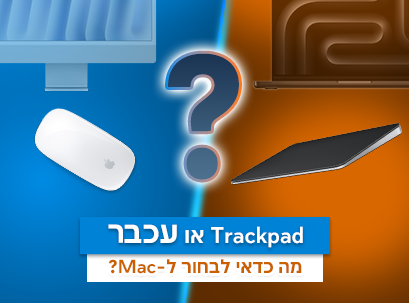
בניגוד ל-Windows, מערכת macOS מותאמת עמוקות למחוות Multi-Touch. מעבר בין שולחנות עבודה, פתיחת Mission Control, תצוגה מקדימה של קבצים, זום וניווט בין אפליקציות — הכל מרגיש שונה בהתאם לאמצעי ההצבעה.
הבחירה שלכם משפיעה על:
מהירות ניווט
נוחות עבודה ממושכת
דיוק במשימות מורכבות
יעילות בריבוי משימות
סידור סביבת העבודה
אין כאן תשובה אחת נכונה לכולם — יש את הפתרון שמתאים לסגנון העבודה שלכם.
היתרונות של משטח מגע (Trackpad) עם Mac
1. מחוות מובנות ב-macOS
משטחי מגע משתלבים באופן טבעי עם מערכת macOS.
באמצעות מחוות אצבעות ניתן:
לעבור בין אפליקציות במסך מלא
לפתוח Mission Control במהירות
לבצע זום באמצעות צביטה
להשתמש בגרירה בשלוש אצבעות
לנווט בצורה אינטואיטיבית ומהירה
למשתמשי MacBook במיוחד — זה מרגיש טבעי וזורם.
2. אינטגרציה מלאה עם המערכת
Magic Trackpad של Apple משתלב באופן מושלם עם macOS.
אין צורך בדרייברים או בהגדרות מורכבות — הכל עובד מיד.
3. שולחן עבודה נקי יותר
משטח מגע תופס פחות מקום מעכבר. למי שמעדיף עיצוב מינימליסטי או עובד על שולחן קטן — זה יתרון משמעותי.
4. מתאים למי שרגיל לעבוד כמו בלפטופ
אם אתם רגילים לעבוד ישירות על MacBook, הוספת Trackpad לעמדת עבודה קבועה תרגיש עקבית ומוכרת.
היתרונות של עכבר עם Mac
1. שליטה מדויקת יותר
במשימות כמו:
עיצוב גרפי
עריכת תמונות
עבודה מפורטת באקסל
תוכנות CAD
עריכת וידאו על ציר זמן
עכבר מספק דיוק גבוה יותר.
2. נוחות בעבודה ממושכת
יש משתמשים שחווים עומס בפרק כף היד משימוש ממושך במשטח מגע.
עכבר מאפשר תנועה טבעית יותר של הזרוע ויכול להפחית עומס בעבודה של שעות רבות.
3. תנועה מהירה על מסכים גדולים
אם אתם עובדים עם:
מסך רחב במיוחד
שני מסכים
תצוגות 4K
עכבר מאפשר תנועה מהירה ויעילה יותר על פני שטח מסך גדול.
4. אפשרויות התאמה אישית
עכברים של צד שלישי (כמו Logitech לגרסאות תואמות Mac) מציעים:
כפתורים ניתנים לתכנות
שליטה ברמת רגישות (DPI)
גלגלת מתקדמת
חיי סוללה ארוכים יותר
למשתמשים מתקדמים — זה יכול לשפר משמעותית את הפרודוקטיביות.
Magic Trackpad מול Magic Mouse
אם אתם מתלבטים בין המוצרים של Apple, הנה השוואה פשוטה:
Magic Trackpad
יתרונות:
תמיכה מלאה במחוות macOS
משטח עבודה גדול
טעינה מובנית
עיצוב נקי ומינימליסטי
חסרונות:
פחות מדויק לעריכה מפורטת
פחות אידאלי לסביבות עם מספר מסכים גדולים
מתאים במיוחד ל:
כותבים
מנהלים
עבודה משרדית כללית
מי שמעדיף ניווט באמצעות מחוות
Magic Mouse
יתרונות:
שליטה מדויקת בסמן
תומך במחוות על גבי המשטח העליון
קומפקטי ונייד
חסרונות:
חיבור טעינה ממוקם בתחתית
פחות ארגונומי למשתמשים מסוימים
פחות מתאים לשעות עבודה ארוכות
מתאים במיוחד ל:
עבודה משרדית כללית
משתמשים ניידים
מי שרוצה שילוב של מחוות ודיוק

ומה לגבי עכברים של צד שלישי ל-Mac?
לא מעט מקצוענים בוחרים בעכבר שאינו של Apple.
למה?
כי הם מציעים:
ארגונומיה משופרת
כפתורים מתקדמים לקיצורי דרך
עיצוב אנכי להפחתת עומס
גלגלות חכמות
חיי סוללה ארוכים
עבור מי שעובד 8 שעות ויותר ביום — נוחות ארגונומית חשובה יותר מעיצוב.
אז מה כדאי לבחור?
הנה חלוקה פשוטה:
בחרו Trackpad אם:
אתם אוהבים מחוות macOS
אתם עובדים בעיקר על לפטופ
אתם מעדיפים שולחן עבודה מינימליסטי
אינכם זקוקים לדיוק גבוה במיוחד
בחרו עכבר אם:
אתם עובדים על מסכים גדולים
אתם עוסקים בעיצוב, עריכה או עבודה פיננסית
אתם עובדים שעות ארוכות
אתם רוצים כפתורים ניתנים להתאמה
הפתרון המתקדם ביותר?
הרבה אנשי מקצוע משתמשים בשניהם יחד.
Trackpad לניווט מהיר
עכבר לשליטה מדויקת
שילוב כזה נפוץ מאוד בסביבות עבודה יצירתיות ובקרב משתמשים מתקדמים.
סיכום
אין מנצח מוחלט בין משטח מגע לעכבר עבור Mac.
macOS גמישה מספיק כדי לתמוך בשני הסגנונות.
אם אתם עובדים בצורה דינמית, מבוססת מחוות וניידות — Trackpad ירגיש טבעי יותר.
אם אתם זקוקים לדיוק, עבודה ממושכת ושליטה במסכים גדולים — עכבר הוא לרוב הבחירה הנכונה.
בסופו של דבר, הבחירה הנכונה היא זו שמתאימה להרגלי העבודה היומיומיים שלכם.